 沙漠之舟
沙漠之舟基础内置组件
Image
用于渲染展示图片的组件,支持加载本地和网络图片
声明Image组件并设置图片源:
Image(src: string|PixelMap|Resource)string格式,通常用来加载网络图片:Image('https://xxx.png')。加载网络图片需要在module.json5文件中申请网络访问权限:ts"module": { "reqPermissions": [ {"name": "ohos.permission.INTERNET"} ] }PixelMap格式,可以加载像素图,通常用于读取或写入图像数据以及获取图像信息:Image(pixelMapObject)Resource格式,通常用来加载本地图片,是最常用的加载图片的方式:Image($r('app.media.mate60')):加载resources/base/media/mate60.png图片;可以省略后缀名。Image($rawfile('mate60.png')):加载resources/rawfile/mate60.png图片;不可以省略后缀名。
通过给图片添加属性设置图片组件样式,例如:
tsImage($r("app.media.icon")) .width(100) // 宽度 .height(120) // 高度 .borderRadius(10) // 圆角边框 .interpolation(ImageInterpolation.High); // 图片插值
Text
用于在界面展示文本信息,可以包含子组件Span。
声明
Text组件并设置文本内容:Text(content?: string|Resource)string格式,直接填写文本内容:Text('Hello World')Resource格式,读取本地限定词目录下的element/string.json文件:Text($r('app.string.text_label'));
添加文本组件属性示例:
tsText("注册") .lineHeight(32) // 行高 .fontSize(20) // 字体大小 .fontColor("#ff1876f8") // 字体颜色 .fontWeight(FontWeight.Medium); // 字体粗细
TextInput
输入单行文本并支持响应输入事件。
声明
TextInput组件:TextInput({placeholder?: ResourceStr, text?: ResourceStr})ResourceStr:表示接受字符串或 Resource 格式输入。placeholder:输入框无输入时的提示文本text:输入框当前的文本内容
添加文本输入框组件的属性方法示例:
tsTextInput({ placeholder: "请输入文本", text: "当前文本内容" }) .width(150) // 宽度 .height(30) // 高度 .backgroundColor("FFF") // 背景色 .maxLength(11) // 最大长度为11 .type(InputType.Password) // 输入框类型 .onChange((value) => { // value表示用户输入的文本内容 }); /* 输入框类型: Normal: 基本输入模式,支持输入数字、字母、下划线、空格、特殊字符。 Password:密码输入模式,支持输入数字、字母、下划线、空格、特殊字符。 Email:邮箱地址输入模式,支持数字、字母、下划线以及@字符。 Number:纯数字输入模式。 PhoneNumber:电话号码输入模式,支持输入数字、+、-、*、#,长度不限。 */
Button
用于响应点击的按钮组件。
声明
Button组件并设置label:Button(label?: ResourceStr)文字型按钮:
Button("点击")自定义按钮:
tsButton(){ Image($r('app.media.search')) .width(20) .margin(10) }
添加属性和事件方法示例:
tsButton("Click") .width(100) .height(30) .type(ButtonType.Normal) // 按钮类型 .onClick(() => { // 处理点击事件 }); /* 按钮类型: Capsule:胶囊型按钮(圆角默认为高度的一半) Circle:圆形按钮 Normal:普通按钮(默认不带圆角) */
LoadingProgress
用于显示加载进展的组件。
比如应用的登录界面,当我们点击登录的时候,显示的“正在登录”的进度条状态。LoadingProgress的使用非常简单,只需要设置颜色和宽高就可以了。
LoadingProgress()
  .color(Color.Blue)
  .height(60)
  .width(60)
Slider
滑动条组件
声明滑动条组件:
Slider(options?: SliderOptions)tsSlider({ min: 0, // 最小值 max: 100, // 最大值 value: 30, // 当前值 step: 10, // 滑动步长 style: SliderStyle.OutSet, // OutSet是默认值,InSet表示滑块在滑动条的里面 direction: Axis.Horizontal, // Horizaontal是默认值,Vertical表示竖直方向 reverse: false, // 是否反向滑动(调换最小值及最大值的方向) }) .width("90%") .showTips(true) // 是否显示value百分比提示 .blockColor("#360") // 滑块的颜色 .onChange((value) => { // value是当前滑块值 });
Video
Web
布局容器组件
Row、Column
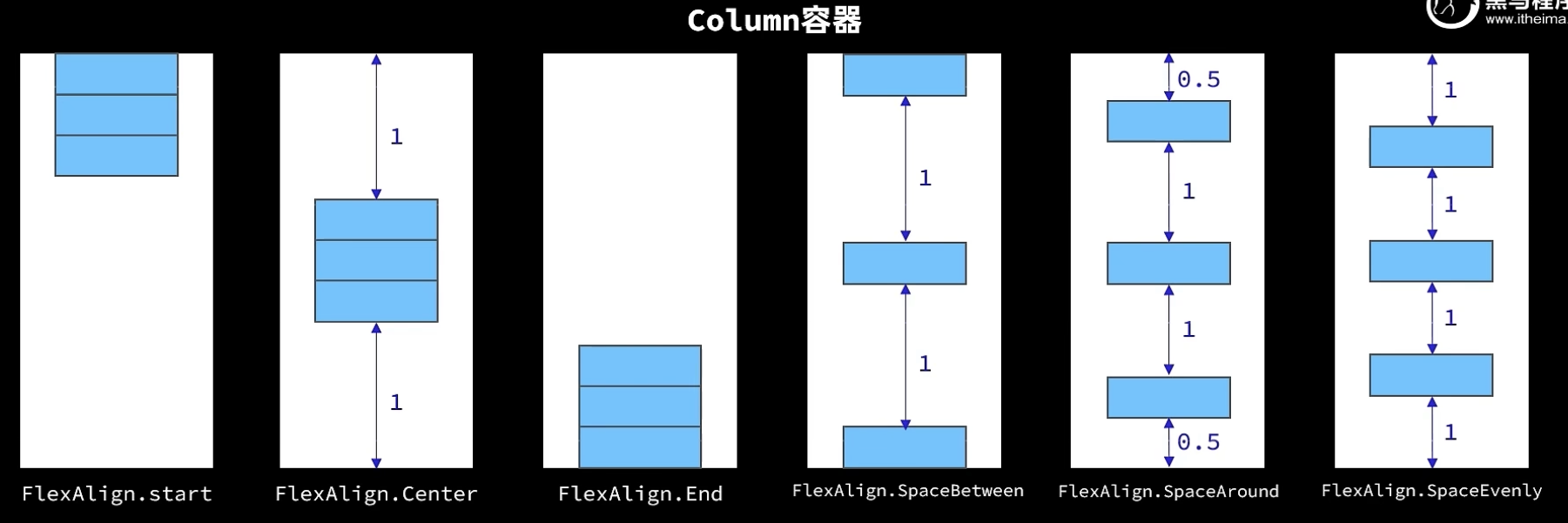
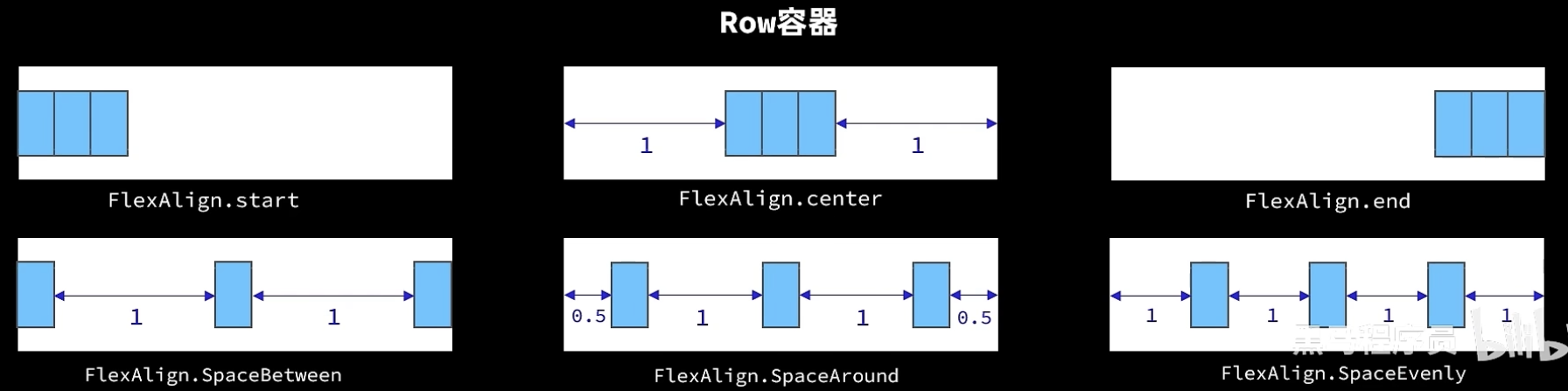
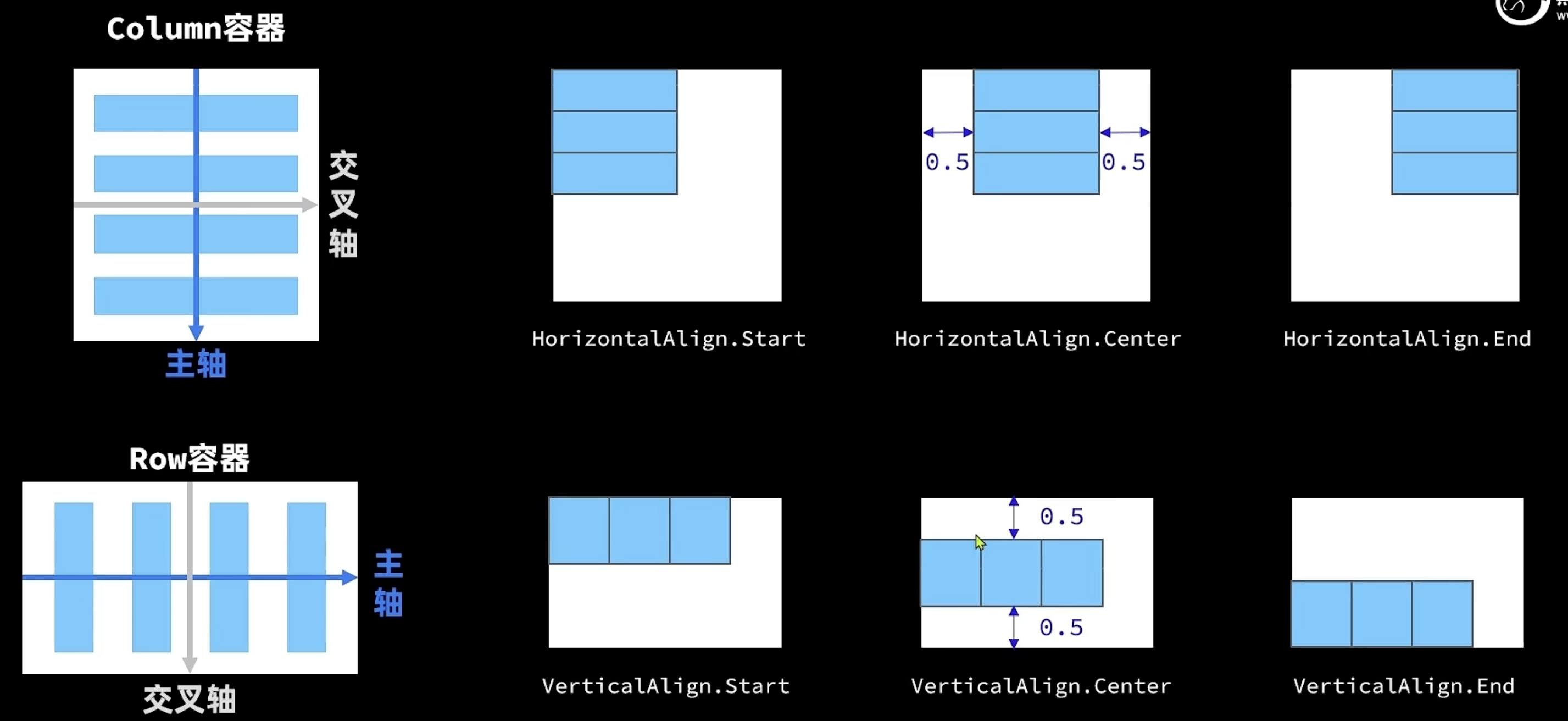
Row、Column组件主要用做页面的线性布局,这两个组件都有其相应的主轴和交叉轴,其中Row是按照水平排列的方式进行布局的,主轴是水平方向,交叉轴是垂直方向。Column是按照竖直排列的方式进行布局,主轴是垂直方向,交叉轴是水平方向。这两个组件都使用
justifyContent属性方法设置沿主轴方向的对齐方式,参数是FlexAlign枚举。Column 容器的主轴对齐方式:
Row 容器的主轴对齐方式:
使用
alignItems属性方法设置两个组件沿交叉轴的对齐方式,其中Row容器参数使用VerticalAlign枚举,而Column容器使用HorizontalAlign枚举。- 两种容器的交叉轴对齐方式:
- 两种容器的交叉轴对齐方式:
在声明两种组件时,可以同时传入
space选项控制组件中页面元素的间距。
List
常用的滚动类容器组件,包含一系列相同宽度的列表项,比较适合连续多行呈现同类型的数据。通常和子组件ListItem一起使用,按照垂直或水平方向线性排列。List具有以下特点:
- 列表项
ListItem数量过多超出屏幕以后,会自动提供滚动功能。 - 列表项
ListItem既可以纵向排列,也可以横向排列
List( {space: 8 }) {
  ForEach(
  	this.items,
    (items: Item) => {
      ListItem() {
        // ListItem内部只支持一个根组件
       	...
      }
    }
  )
}
.width('100%')
.height("100%")   // 列表组件一定要设置高度,
.layoutWeight(1)  // layoutWeight这是布局所占权重,其他是0,所以除其他以外占用剩余空间
Gird
由“行”和“列”所分割的单元格组成的网格容器。通常和子组件GridItem一起使用。Grid组件提供一个入参:
scroller?: Scroller:控制Grid滚动的控制器。
Grid() {
  ForEach(
  	this.items,
    (items: Item) => {
      GridItem() {
       	...
      }
    }
  )
}
.rowsTemplate("1fr 1fr")			// 设置两行
.columnsTemplate("1fr 1fr 1fr 1fr")	// 设置4列
.rowsGap(12)		// 行间距
.columnsGap(8)	// 列间距
若要Grid布局实现竖向滚动,则只需要设置列数和高度属性即可。
Tabs
Tabs是一种可以通过页签进行内容视图切换的容器组件,必须配合子组件TabContent一起使用。
Blank
Blank组件可以简单的实现某些布局效果,其作用是占用剩余的所有空间。
弹窗组件
警告弹窗
- AlertDialog
AlertDialog.show({
  title: '删除联系人', // 标题
  message: '是否需要删除所选联系人?', // 内容
  autoCancel: false, 	// 点击遮障层时,是否关闭弹窗。
  alignment: DialogAlignment.Bottom, // 弹窗在竖直方向的对齐方式
  offset: { dx: 0, dy: -20 }, // 弹窗相对alignment位置的偏移量
  primaryButton: {
    value: '取消',
    action: () => {
      console.info('Callback when the first button is clicked');
    }
  },
  secondaryButton: {
    value: '删除',
    fontColor: '#D94838',
    action: () => {
      console.info('Callback when the second button is clicked');
    }
  },
  cancel: () => { // 点击遮障层关闭dialog时的回调
    console.info('Closed callbacks');
  }
})
选择类弹窗
- 日期选择弹窗:
DatePickerDialog.show({
  start: new Date('1900-1-1'), // 设置选择器的起始日期
  end: new Date('2023-12-31'), // 设置选择器的结束日期
  selected: this.selectedDate, // 设置当前选中的日期
  lunar: false,
  onAccept: (value: DatePickerResult) => { // 点击弹窗中的“确定”按钮时触发该回调
    // 通过Date的setFullYear方法设置按下确定按钮时的日期,这样当弹窗再次弹出时显示选中的是上一次确定的日期
    this.selectedDate.setFullYear(value.year, value.month, value.day)
    console.info('DatePickerDialog:onAccept()' + JSON.stringify(value))
  },
  onCancel: () => { // 点击弹窗中的“取消”按钮时触发该回调
    console.info('DatePickerDialog:onCancel()')
  },
  onChange: (value: DatePickerResult) => { // 滑动弹窗中的滑动选择器使当前选中项改变时触发该回调
    console.info('DatePickerDialog:onChange()' + JSON.stringify(value))
  }
})- 文本选择弹窗:
TextPickerDialog.show({
  range: this.fruits, // 设置文本选择器的选择范围
  selected: this.select, // 设置初始选中项的索引值。
  onAccept: (value: TextPickerResult) => { // 点击弹窗中的“确定”按钮时触发该回调。
    // 设置select为按下确定按钮时候的选中项index,这样当弹窗再次弹出时显示选中的是上一次确定的选项
    this.select = value.index;
    console.info("TextPickerDialog:onAccept()" + JSON.stringify(value));
  },
  onCancel: () => { // 点击弹窗中的“取消”按钮时触发该回调。
    console.info("TextPickerDialog:onCancel()");
  },
  onChange: (value: TextPickerResult) => { // 滑动弹窗中的选择器使当前选中项改变时触发该回调。
    console.info('TextPickerDialog:onChange()' + JSON.stringify(value));
  }
})
构建自定义弹窗
使用@CustomDialog装饰器标识一个自定义弹窗。通过初始化弹窗数据、构建弹窗组件、使用弹窗三个步骤完成自定义弹窗的构建使用。
抽取公共代码
可以使用
export/import的方式导入导出自定义组件,实现组件的复用。组件可以定义成员变量,使用时传入相应的值即可。还可以使用
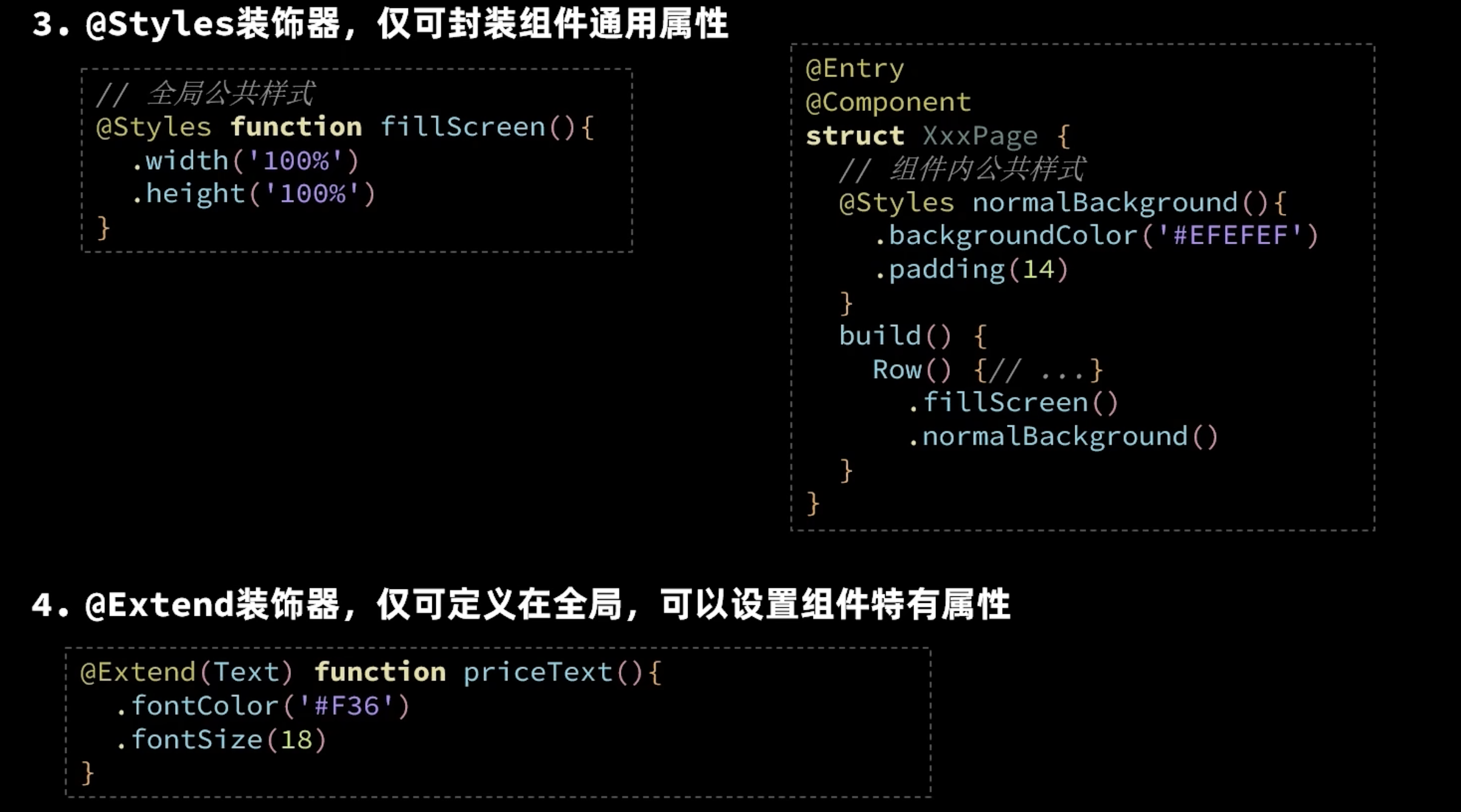
@Builder装饰器创建自定义构建函数(可以传参),实现抽取公共代码的功能,使页面整体代码结构更加有组织。如果是全局构建函数要在@Builder装饰器后加function关键字。@Styles装饰器可以创建自定义公共样式。 如果是全局的公共样式要在@Styles装饰器后加function关键字。另外自定义公共样式里只能包含公共的样式。某些组件特有的样式代码也可以被提取,使用
@Extend装饰器即可,ts@Extend(Text) function priceText() { .fontColor("#360") .fontSize(18) }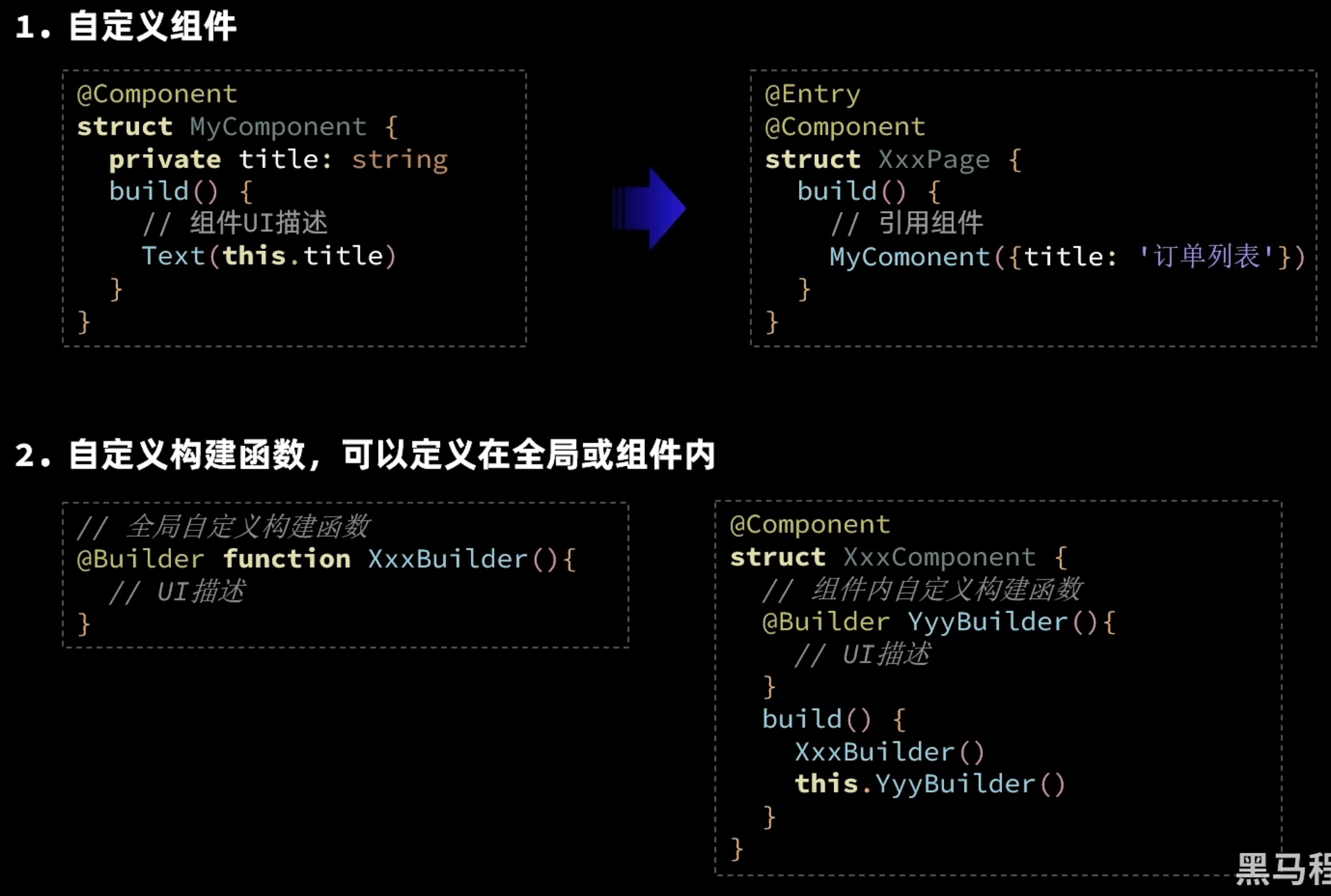
动画
属性动画
当组件的某些通用属性发生变化时,通过设置组件的animation属性自动实现组件的渐变过渡效果。支持的属性有:width、height、backgroundColor、opacity、scale、rotate、translate等等。想要组件随某个属性值的变化而产生动画,此属性需要加在animation属性之前。有的属性变化不希望通过animation产生属性动画,可以放在animation之后。
显示动画
显示动画通过全局animateTo函数修改组件属性,实现属性变化时的渐变过渡效果。其需要把执行动画的属性的修改放在闭包函数中出发动画。这种方式更为灵活。
组件转场动画
组件转场动画是在组件插入或移除时的过渡动画,通过组件的transition属性配置转场参数。组件转场动画需要结合animateTo函数一起使用。